
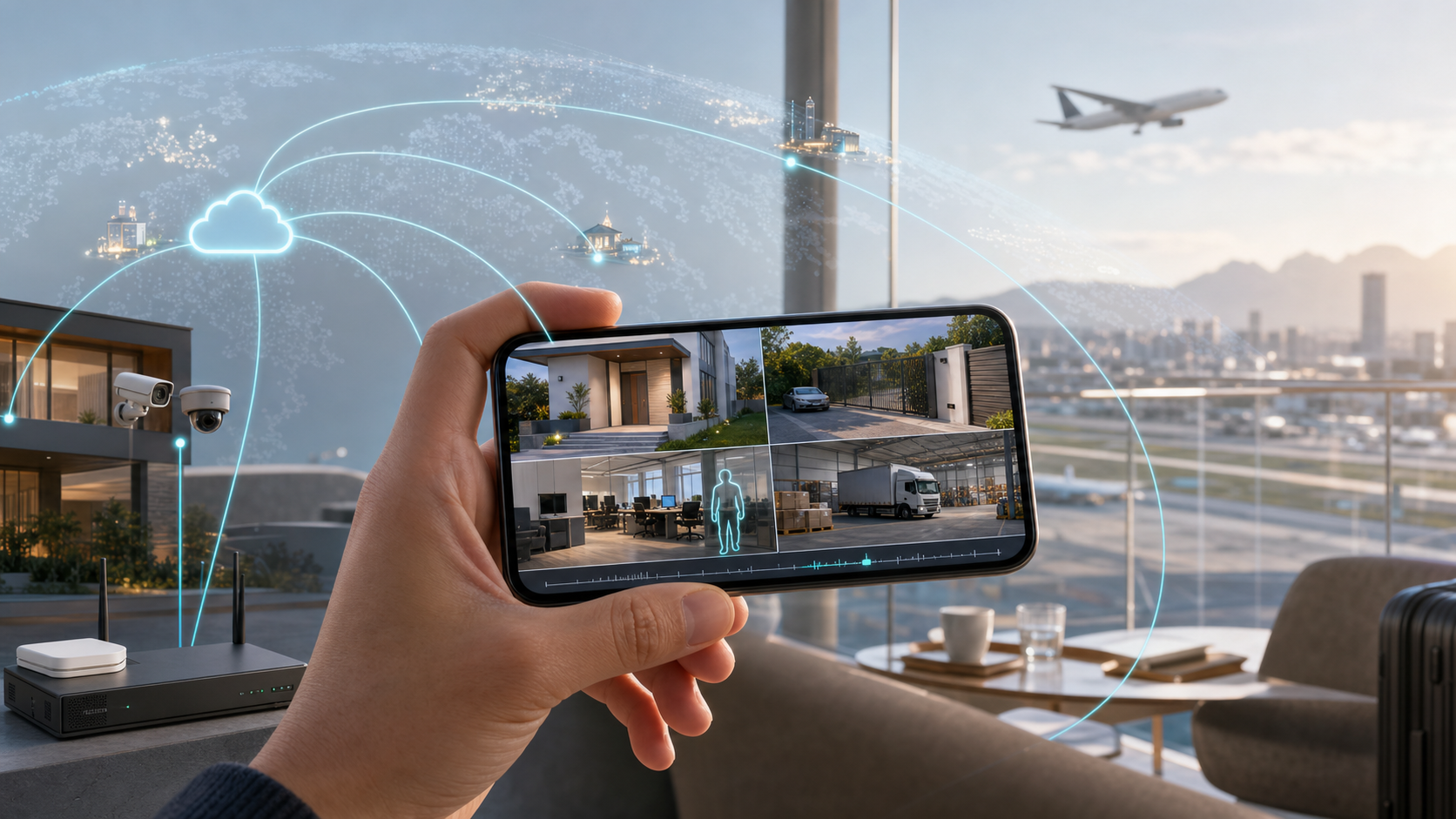
Современные системы видеонаблюдения позволяют смотреть картинку с камер в реальном времени с любого смартфона: из машины, из отпуска, с другого конца страны. Объясняем, как это работает.
Как устроен удалённый просмотр
Схема подключения: камеры → регистратор (NVR) → роутер → интернет → ваш телефон с приложением. Регистратор подключён к интернету через домашний или офисный роутер, а вы смотрите видео через приложение производителя прямо на экране телефона.
Для просмотра онлайн нужно:
- Интернет на объекте, где стоят камеры.
- Мобильный интернет или WiFi на телефоне.
- Настроенный удалённый доступ: P2P или проброс портов.
Приложения для просмотра
Приложение зависит от бренда оборудования:
- HiWatch: приложение HiWatch, есть для iOS и Android.
- Hikvision: Hik-Connect или iVMS-4500, есть для iOS и Android.
- Dahua: DMSS, есть для iOS и Android.
Мы устанавливаем оборудование HiWatch, Hikvision и Dahua: для каждого есть удобное бесплатное приложение. Настраиваем его в день монтажа.
Два способа подключения
1. P2P через облако: самый простой
P2P означает, что регистратор подключается к облачному серверу производителя, и телефон тоже. Они «видят» друг друга через сервер, даже если у вас «серый» IP.
Как настроить:
- Включить P2P в меню регистратора (обычно включён по умолчанию).
- Открыть приложение на телефоне.
- Нажать «Добавить устройство», затем «Сканировать QR-код» из меню регистратора.
- Готово.
Плюсы: просто, работает без статического IP. Минусы: зависит от серверов производителя, небольшая задержка картинки в 1–3 секунды.
2. Проброс портов: для продвинутых
Настраивается через роутер, телефон подключается напрямую к регистратору по IP. Плюсы: не зависит от облаков, меньше задержка. Минусы: нужен статический IP от провайдера (обычно платный), настройка сложнее. Для большинства пользователей P2P более чем достаточно.
Что можно делать в приложении
- Смотреть онлайн: все камеры одновременно, любая в полный экран.
- Просматривать архив: перемотка записей за любой день.
- Получать уведомления: push при движении в кадре.
- Управлять PTZ-камерой: поворот и зум, если камера поворотная.
- Сохранять скриншоты и видеофрагменты на телефон.
- Добавить несколько объектов: например, дом и офис в одном приложении.
Что влияет на качество онлайн-просмотра
- Скорость интернета на объекте: чем медленнее, тем хуже картинка при удалённом доступе. Для 4 камер в нормальном качестве достаточно 2–5 Мбит/с на выдачу.
- Сотовый сигнал на телефоне: на 3G картинка будет плавать, на 4G стабильно.
- Субпоток: регистратор передаёт в приложение не основной поток, а субпоток со сниженным качеством. Это нормально и экономит трафик.
А если интернета нет на объекте?
Тогда удалённый просмотр недоступен. Решения:
- Подключить объект к интернету: роутер плюс провайдер.
- Использовать 4G-регистратор со встроенной SIM-картой для объектов без проводного интернета.
Частые вопросы
Нужно ли платить за просмотр с телефона?
Нет. Приложения бесплатны, облачный P2P-сервис производителя тоже бесплатен для базового доступа. Нужен только обычный интернет на объекте.
Сколько камер можно смотреть одновременно?
В приложении до 4, 9 или 16 камер одновременно, зависит от приложения и размера экрана. Между группами можно переключаться.
Работает ли просмотр без интернета?
Только локально, если телефон в одной WiFi-сети с регистратором. Для просмотра через мобильный интернет нужен интернет на объекте.
Сохранится ли видео, если я смотрю онлайн?
Да. Запись идёт на HDD регистратора непрерывно, независимо от того, смотрите вы онлайн или нет.
Можно ли дать доступ нескольким людям?
Да. В приложении можно добавить несколько аккаунтов с разными уровнями доступа: например, охраннику только просмотр без архива.
Что делать, если приложение не подключается?
Проверить три вещи: интернет на объекте, включён ли P2P в меню регистратора, обновлено ли приложение. Если проблема остаётся, звоните нам: решаем удалённо.
Хотите видеть свой объект с телефона?
Мы настраиваем удалённый доступ в день монтажа: всё работает сразу, «из коробки». Выезд по Москве и МО бесплатный.
Также читайте: как подключить видеонаблюдение, видеонаблюдение с удалённым доступом, установка видеонаблюдения под ключ.
Об авторе
Автор: Денис Грибов. Ставим и обслуживаем видеонаблюдение в Москве и Московской области, офис в Королёве. В статьях пишем только то, с чем сталкиваемся на выездах: что реально видно на записи, где камера перестаёт помогать и на чём люди теряют деньги.
Опубликовано 19 июля 2026 года. Телефон +7 (967) 555-43-45, почта info@mir-camer.ru.